Objet
Cette procédure explique comment supprimer uniquement les cookies et les données enregistrées par le site vigicloud.baron-sas.fr dans Google Chrome et Microsoft Edge. Les cookies des autres sites sont conservés : l'utilisateur ne perd aucune autre session ni aucun autre mot de passe enregistré.
Quand appliquer cette procédure
La suppression des cookies est la première action à mener lorsque VIGICLOUD se comporte de façon anormale dans le navigateur alors que le service fonctionne pour les autres utilisateurs. Les cas les plus fréquents sont une page de connexion qui tourne en boucle, un message de session expirée immédiatement après l'authentification, un affichage incomplet ou figé après une mise à jour du site, ou des données qui ne se rafraîchissent plus.
Google Chrome
Méthode rapide, depuis le site
N° | Action |
1 | Ouvrez https://vigicloud.baron-sas.fr dans Chrome. |
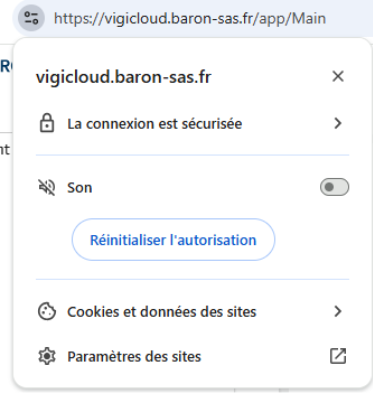
2 | Cliquez sur l'icône « Afficher les informations sur le site » (voir ci-dessus), située à gauche de l'adresse dans la barre d'adresse. |
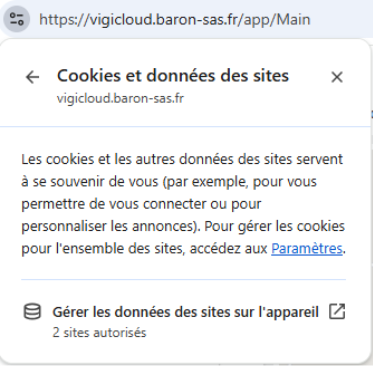
3 | Cliquez sur « Cookies et données des sites » , puis sur « Gérer les données des sites sur l'appareil » |
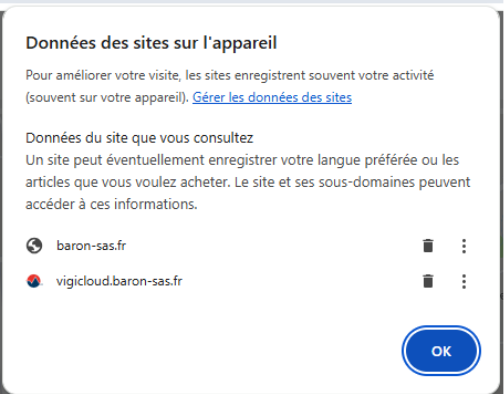
4 | Dans la fenêtre « Données des sites sur l'appareil », cliquez sur l'icône corbeille à droite de vigicloud.baron-sas.fr et de baron-sas.fr
|
5 | Cliquez sur « OK » pour fermer la fenêtre, puis rechargez la page avec Ctrl + F5. |

Microsoft Edge
Méthode rapide, depuis le site
N° | Action |
1 | Ouvrez https://vigicloud.baron-sas.fr dans Edge. |
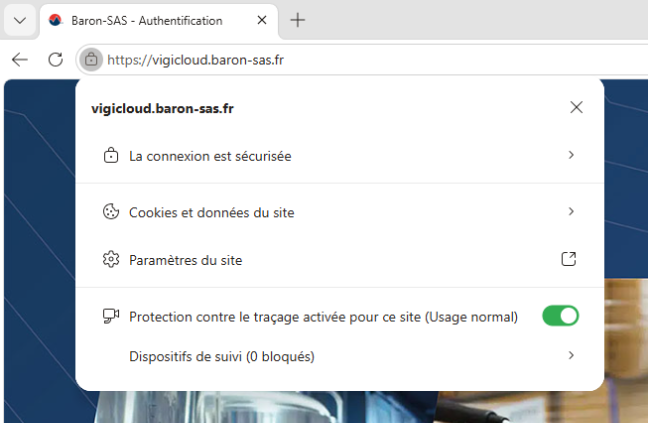
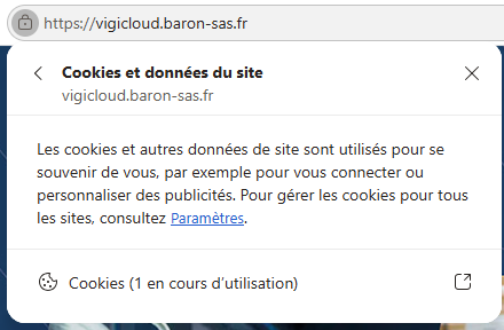
2 | Cliquez sur le cadenas « Afficher les informations du site » (voir ci-dessus), situé à gauche de l'adresse. |
3 | Cliquez sur « Cookies et données du site », puis sur « Cookies (… en cours d'utilisation) »
|
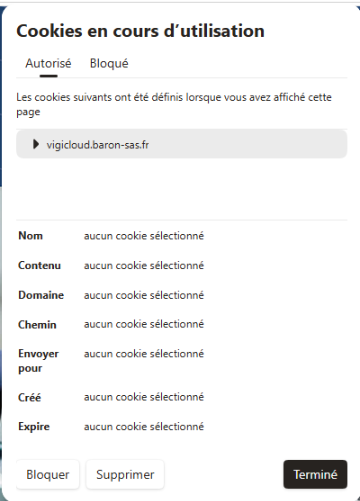
4 | Dans la fenêtre « Cookies en cours d'utilisation », onglet « Autorisé », sélectionnez vigicloud.baron-sas.fr puis cliquez sur « Supprimer »
|
5 | Cliquez sur « Terminé », puis rechargez la page avec Ctrl + F5. |

Cet article a-t-il été utile ?
C'est super !
Merci pour votre commentaire
Désolé ! Nous n'avons pas pu vous être utile
Merci pour votre commentaire
Commentaires envoyés
Nous apprécions vos efforts et nous allons corriger l'article